掲載内容は公開時点のApp Store情報・アプリ機能をもとに整理しています。料金、対応端末、アプリ内課金、スクリーンショットは変更される場合があるため、インストール前に各ストアで最新情報を確認してください。
まず結論:目的別のおすすめ
Compare
ファイル管理アプリ比較表
| アプリ | 向いている人 | 主な機能 | 強み | 注意点 |
|---|---|---|---|---|
| Documents | スマホ内の書類をまとめて管理したい人 | ファイル管理、PDF、ブラウザ、圧縮 | 書類管理から閲覧まで一つで使いやすい | 一部機能や同期はプラン条件を確認したい |
| Google ドライブ | Google WorkspaceやGmailを使う人 | クラウド保存、共有、検索 | Googleドキュメントやスプレッドシートと相性が良い | 無料容量と共有権限を確認したい |
| Dropbox | 複数端末でファイルを扱う人 | クラウド保存、同期、共有 | ファイル共有の操作がわかりやすい | 容量追加は有料プランを確認したい |
| Microsoft OneDrive | WordやExcelをよく使う人 | クラウド保存、Office連携、共有 | Microsoft 365との連携がしやすい | Microsoftアカウントと容量条件を確認したい |
| Owlfiles | 複数の保存先をまとめたい人 | ファイル管理、クラウド、NAS接続 | ローカルと外部ストレージを扱いやすい | 接続設定はやや慣れが必要 |
| FileBrowserGO | NASやPC共有フォルダを使う人 | ファイルブラウザ、ネットワーク接続、転送 | 家庭や仕事場の共有フォルダと相性が良い | 接続先の権限とセキュリティ設定を確認したい |
Ranking
ファイル管理アプリ おすすめ6選
ローカルファイルとPDF管理に強い定番
Documents
Documentsは、スマホ内の書類をまとめて管理したい人に向いたファイル管理アプリです。ファイル管理、PDF、ブラウザ、圧縮を中心に、操作のわかりやすさ、無料で試しやすい範囲、日常で続けやすいかを確認しました。
良い点
- スマホ内の書類や写真をフォルダで整理しやすい
- クラウド連携でPCとの共有がしやすい
- PDF閲覧や圧縮、共有までまとめて使えるアプリもある
気になる点
- 機密ファイルは同期先と共有権限を確認したい
- クラウド容量や有料プランの条件を確認したい
App Store掲載名は「Documents - ファイルマネージャーとブラウザ」。本記事では、公式ストアに掲載されている情報とアイコンを確認して紹介しています。
Googleアカウントでファイルを同期しやすい
Google ドライブ
Google ドライブは、Google WorkspaceやGmailを使う人に向いたファイル管理アプリです。クラウド保存、共有、検索を中心に、操作のわかりやすさ、無料で試しやすい範囲、日常で続けやすいかを確認しました。
良い点
- スマホ内の書類や写真をフォルダで整理しやすい
- クラウド連携でPCとの共有がしやすい
- PDF閲覧や圧縮、共有までまとめて使えるアプリもある
気になる点
- 機密ファイルは同期先と共有権限を確認したい
- クラウド容量や有料プランの条件を確認したい
App Store掲載名は「Google ドライブ - 安全なオンライン ストレージ」。本記事では、公式ストアに掲載されている情報とアイコンを確認して紹介しています。
PCとスマホのファイル同期に使いやすい
Dropbox
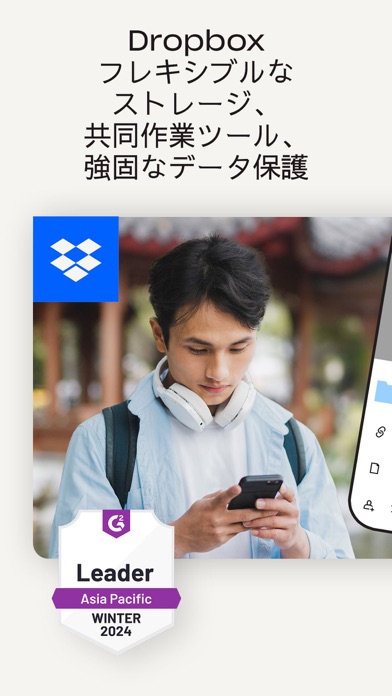
Dropboxは、複数端末でファイルを扱う人に向いたファイル管理アプリです。クラウド保存、同期、共有を中心に、操作のわかりやすさ、無料で試しやすい範囲、日常で続けやすいかを確認しました。
ストア掲載スクリーンショット
良い点
- スマホ内の書類や写真をフォルダで整理しやすい
- クラウド連携でPCとの共有がしやすい
- PDF閲覧や圧縮、共有までまとめて使えるアプリもある
気になる点
- 機密ファイルは同期先と共有権限を確認したい
- クラウド容量や有料プランの条件を確認したい
App Store掲載名は「Dropbox: ファイルストレージ・クラウドドライブ」。本記事では、公式ストアに掲載されている情報とスクリーンショットを確認して紹介しています。
Officeファイルと相性が良いクラウド
Microsoft OneDrive
Microsoft OneDriveは、WordやExcelをよく使う人に向いたファイル管理アプリです。クラウド保存、Office連携、共有を中心に、操作のわかりやすさ、無料で試しやすい範囲、日常で続けやすいかを確認しました。
良い点
- スマホ内の書類や写真をフォルダで整理しやすい
- クラウド連携でPCとの共有がしやすい
- PDF閲覧や圧縮、共有までまとめて使えるアプリもある
気になる点
- 機密ファイルは同期先と共有権限を確認したい
- クラウド容量や有料プランの条件を確認したい
App Store掲載名は「Microsoft OneDrive」。本記事では、公式ストアに掲載されている情報とアイコンを確認して紹介しています。
NASやクラウドを横断して管理しやすい
Owlfiles
Owlfilesは、複数の保存先をまとめたい人に向いたファイル管理アプリです。ファイル管理、クラウド、NAS接続を中心に、操作のわかりやすさ、無料で試しやすい範囲、日常で続けやすいかを確認しました。
良い点
- スマホ内の書類や写真をフォルダで整理しやすい
- クラウド連携でPCとの共有がしやすい
- PDF閲覧や圧縮、共有までまとめて使えるアプリもある
気になる点
- 機密ファイルは同期先と共有権限を確認したい
- クラウド容量や有料プランの条件を確認したい
App Store掲載名は「Owlfiles - File Manager」。本記事では、公式ストアに掲載されている情報とアイコンを確認して紹介しています。
ネットワーク先のファイルにもアクセスしやすい
FileBrowserGO
FileBrowserGOは、NASやPC共有フォルダを使う人に向いたファイル管理アプリです。ファイルブラウザ、ネットワーク接続、転送を中心に、操作のわかりやすさ、無料で試しやすい範囲、日常で続けやすいかを確認しました。
良い点
- スマホ内の書類や写真をフォルダで整理しやすい
- クラウド連携でPCとの共有がしやすい
- PDF閲覧や圧縮、共有までまとめて使えるアプリもある
気になる点
- 機密ファイルは同期先と共有権限を確認したい
- クラウド容量や有料プランの条件を確認したい
App Store掲載名は「FileBrowserGO」。本記事では、公式ストアに掲載されている情報とアイコンを確認して紹介しています。
Review policy
比較・レビューの見方
- 使う目的に合うか機能の多さより、日常の場面で迷わず使えるかを重視しています。
- 無料範囲と課金条件無料で始められるか、有料機能がどこから必要になるかを確認します。
- 公式ストア情報App Storeで確認できるアイコン、スクリーンショット、掲載情報をもとに紹介しています。
FAQ
よくある質問
ファイル管理アプリは無料で使えますか?
無料で始められるアプリが多い一方、広告非表示、追加機能、容量追加、プレミアム機能などは有料になる場合があります。インストール前に各ストアで最新条件を確認してください。
ファイル管理アプリを選ぶ基準は?
使う目的、無料範囲、操作のわかりやすさ、通知や同期の挙動、データの扱い、対応端末を確認すると選びやすくなります。