掲載内容は公開時点のApp Store / Google Play情報をもとに整理しています。セキュリティ関連アプリは仕様変更が多いため、導入前に公式ストアと公式サイトの最新情報を確認してください。
まず結論:目的別のおすすめ
Compare
パスワード管理アプリ比較表
| アプリ | 向いている人 | 保存方式・同期 | 強み | 注意点 |
|---|---|---|---|---|
| Bitwarden | 無料で複数端末を使いたい人 | クラウド同期、自己ホスト選択肢あり | 無料範囲が広く、透明性を重視しやすい | 共有や高度機能はプラン確認が必要 |
| 1Password | 家族・チームで安全に共有したい人 | クラウド同期 | 共有、復旧、セキュリティ通知が使いやすい | 継続利用は有料前提で考えたい |
| Passwords | iPhone / Mac中心の人 | iCloud連携 | 標準機能に近く導入が簡単 | Android併用では別アプリも検討 |
| LastPass | ブラウザ中心で使いたい人 | クラウド同期 | 自動入力と保存の導線がわかりやすい | 無料範囲やセキュリティ履歴を確認したい |
| SIS Password Manager | 日本語でシンプルに管理したい人 | 端末内管理中心 | オフライン運用に寄せやすい | バックアップ方法を必ず確認 |
| Cahoのかわいいパスワード管理 | 見た目と使いやすさを重視する人 | アプリ内管理 | かわいいデザインで続けやすい | 本格的なチーム共有には向かない |
Ranking
パスワード管理アプリ おすすめ6選

無料でも始めやすいオープンソース系パスワードマネージャー
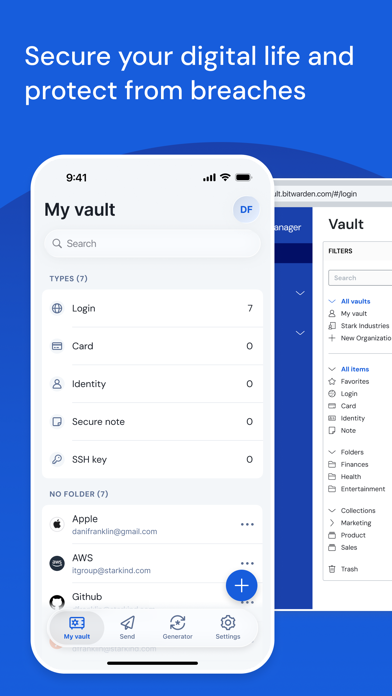
Bitwarden パスワードマネージャー
個人利用で無料範囲を重視するなら最初に比較したいアプリです。パスワード生成、自動入力、複数端末同期を使いやすく、オープンソース系の透明性を重視したい人にも向いています。家族共有や高度な管理機能を使う場合は有料プランを確認しましょう。
ストア掲載スクリーンショット
良い点
- 無料範囲でも基本機能を試しやすい
- スマホ、PC、ブラウザ拡張までそろえやすい
気になる点
- 共有や高度機能はプラン確認が必要
- マスターパスワードと二要素認証の管理が重要
ストア情報:App StoreとGoogle Playの両方で公式アプリが掲載されています。
家族・仕事の共有まで考えやすい定番
1Password: Password Manager
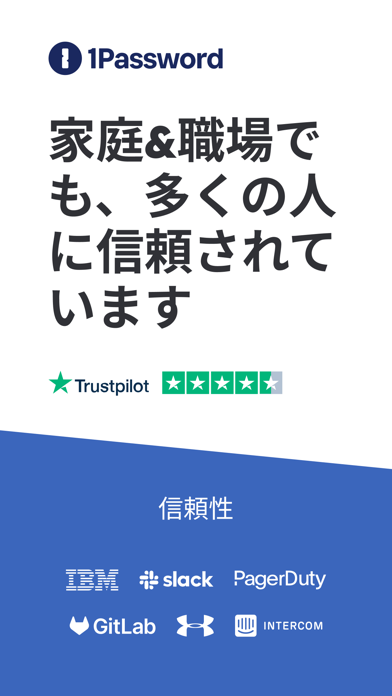
家族やチームで安全にログイン情報を共有したい人に向いた定番アプリです。保管庫の分け方、共有、復旧、セキュリティ通知が使いやすく、個人だけでなく仕事用の管理にも広げやすい構成です。
ストア掲載スクリーンショット
良い点
- 共有と保管庫管理がわかりやすい
- 複数デバイスで使う導線が整っている
気になる点
- 本格運用は有料前提で考えたい
- 家族やチームで使う場合は権限設計が必要
ストア情報:App StoreとGoogle Playの両方で公式アプリが掲載されています。
Apple製品中心なら導入しやすい標準系アプリ
Passwords
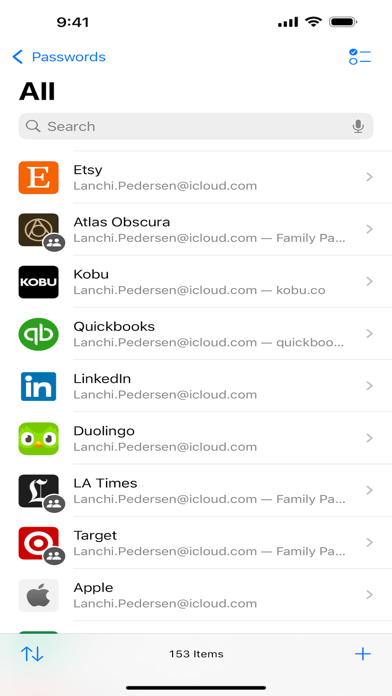
iPhone、iPad、Macを中心に使っている人なら、最も導入しやすい選択肢です。iCloudキーチェーンとの流れでログイン情報を確認しやすく、追加アプリを増やしたくない人に合います。AndroidやWindowsを多く使う場合はクロスプラットフォーム型も比較しましょう。
ストア掲載スクリーンショット
良い点
- Apple環境で使い始めやすい
- 追加契約なしで基本管理をしやすい
気になる点
- Android中心の人には向かない
- 家族や仕事の高度な共有では専用アプリも比較したい
ストア情報:App StoreでApple公式アプリとして掲載されています。
ブラウザ中心の自動入力を重視したい人向け
LastPass Password Manager
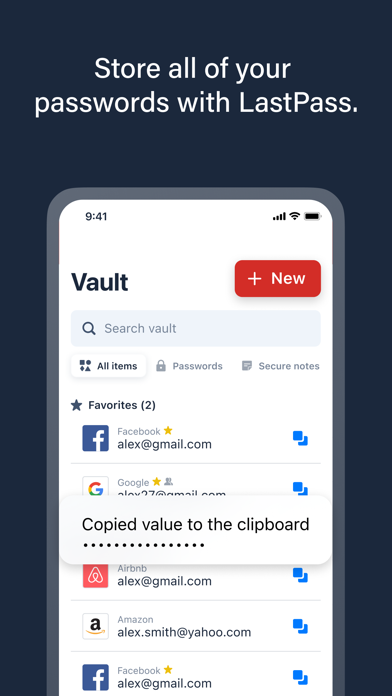
Webサービスのログインをブラウザ中心で管理したい人に向いたパスワードマネージャーです。保存、自動入力、生成の基本導線がわかりやすく、既存ユーザーも多い定番候補です。無料範囲や過去のセキュリティ情報は導入前に確認しましょう。
ストア掲載スクリーンショット
良い点
- ログイン保存と自動入力の流れがわかりやすい
- スマホとPCで使いやすい
気になる点
- 無料範囲の条件を確認したい
- 二要素認証とマスターパスワード管理は必須
ストア情報:App StoreとGoogle Playの両方で公式アプリが掲載されています。

日本語でシンプルに管理したい人へ
SIS Password Manager
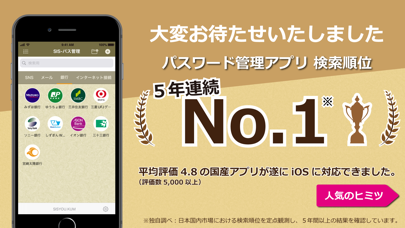
複雑なクラウド共有より、手元でシンプルにIDとパスワードを整理したい人に向いたアプリです。日本語の画面で扱いやすく、まずは個人のログイン情報をまとめたい人に合います。ローカル管理寄りで使う場合は、機種変更時のバックアップ手順を先に確認しましょう。
ストア掲載スクリーンショット
良い点
- 日本語で管理しやすい
- 多機能すぎるアプリが苦手な人に合う
気になる点
- 機種変更時のバックアップ確認が重要
- 家族共有やチーム管理には向きにくい
ストア情報:App Storeで無料アプリとして掲載されています。

続けやすい見た目と簡単操作を重視
Cahoのかわいいパスワード管理
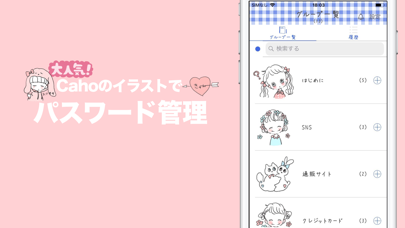
かわいいデザインで、パスワード管理を習慣化したい人に向いたアプリです。セキュリティアプリの無機質な見た目が苦手な人でも続けやすく、個人のログイン情報を整理する入り口として使いやすい候補です。
ストア掲載スクリーンショット
良い点
- 見た目が親しみやすく、使い続けやすい
- 個人用の管理に入りやすい
気になる点
- 仕事やチームの高度な共有には向かない
- 復旧方法とバックアップは事前に確認したい
ストア情報:App Storeで無料アプリとして掲載されています。
How to choose
パスワード管理アプリの選び方
- 使う端末で選ぶiPhoneとMac中心ならApple Passwords、AndroidやWindowsも使うならBitwarden、1Password、LastPassなどのクロスプラットフォーム型が候補です。
- 共有の有無を決める家族や仕事で共有するなら、保管庫や権限管理がわかりやすいアプリを選びましょう。
- 二要素認証を必ず設定するパスワード管理アプリ自体を守るため、マスターパスワードの使い回しを避け、二要素認証や復旧コードを確認します。
- バックアップと機種変更を確認するローカル管理型は特に、端末故障や機種変更時に復旧できるかが重要です。
Review policy
編集部のレビュー方針
App StoreまたはGoogle Playで確認でき、公式ストア素材を取得できたアプリを中心に掲載しています。
機能の多さだけでなく、二要素認証、復旧、日常の自動入力のしやすさを比較します。
無料範囲、バックアップ、共有権限、マスターパスワード管理の注意点もあわせて掲載します。
FAQ
よくある質問
パスワード管理アプリは危なくないですか?
安全に使うには、信頼できるアプリを選び、マスターパスワードを使い回さず、二要素認証を有効にすることが重要です。復旧方法も必ず確認しましょう。
無料アプリと有料アプリは何が違いますか?
基本的な保存や生成は無料でも使える場合があります。有料では家族共有、添付ファイル、セキュリティ監視、優先サポートなどが追加されることがあります。
紙のメモから移行するときの注意点は?
まず重要なサービスから登録し、弱いパスワードを一つずつ変更しましょう。銀行やメールなど重要アカウントは二要素認証もあわせて設定してください。